Kurz gesagt
VideoObject ist ein Typ aus schema.org, mit dem du ein Video beschreibst. Laut Google-Dokumentation sind name, thumbnailUrl und uploadDate Pflicht. Empfohlen sind unter anderem description, duration sowie contentUrl oder embedUrl. Du schreibst die Angaben als JSON-LD in die Seite und testest sie.
Inhalt8
Was VideoObject ist
schema.org ist ein gemeinsames Vokabular für strukturierte Daten. Der Typ VideoObject steht dort für ein Video. Du gibst Titel, Vorschaubild, Datum und weitere Eigenschaften an. Suchmaschinen lesen das aus dem Quelltext der Seite.
Die Angaben ergänzen den sichtbaren Inhalt, sie ersetzen ihn nicht. Die Angaben müssen zum Video auf der Seite passen. Nenne nur, was die Besucher dort auch finden. Es gibt weitere Typen, etwa Clip für Abschnitte eines Videos. Für einen kurzen Film reicht VideoObject.
Pflichtfelder und empfohlene Felder
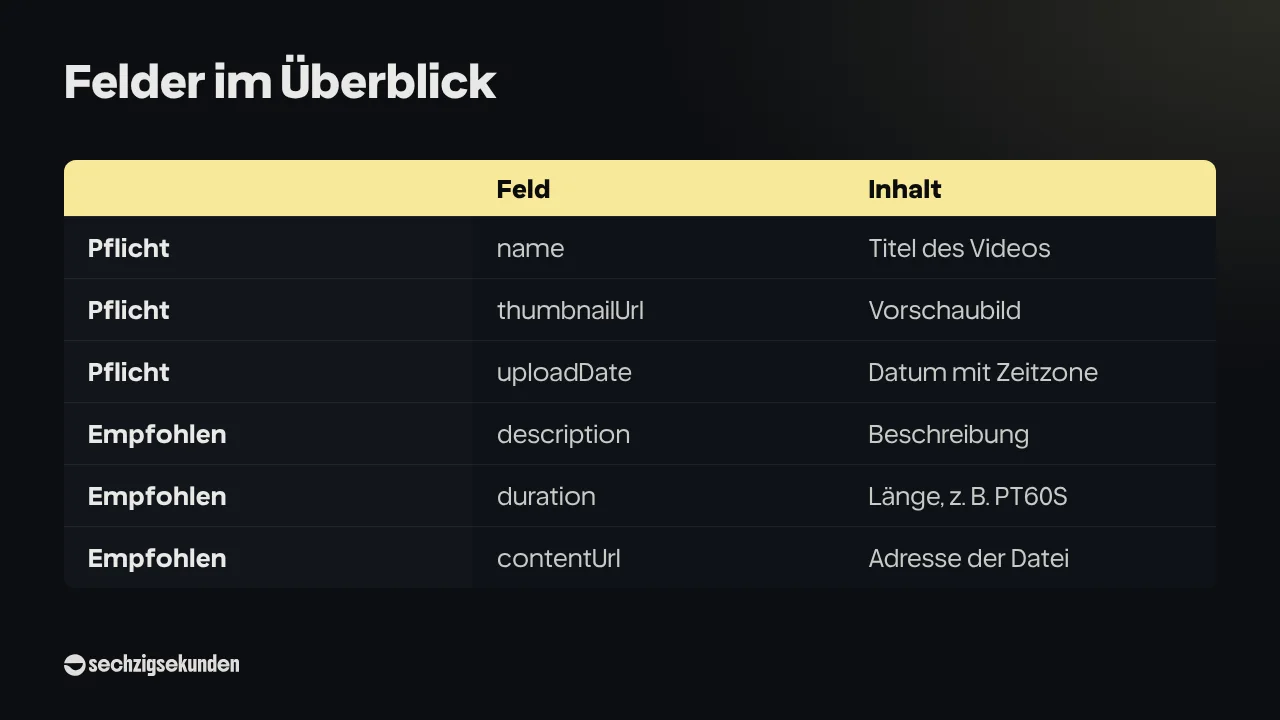
Die Google-Dokumentation unterscheidet Pflichtfelder und empfohlene Felder. Ohne die Pflichtfelder ist die Auszeichnung für Googles Videofunktionen nicht vollständig. Die Tabelle fasst sie zusammen.
| Art | Feld | Inhalt |
|---|---|---|
| Pflicht | name | Titel des Videos |
| Pflicht | thumbnailUrl | Adresse des Vorschaubilds |
| Pflicht | uploadDate | Datum mit Zeitzone |
| Empfohlen | description | Kurze Beschreibung |
| Empfohlen | duration | Länge im Format ISO 8601, zum Beispiel PT60S |
| Empfohlen | contentUrl | Adresse der Videodatei |
| Empfohlen | embedUrl | Adresse des Players |
Beispiel in JSON-LD
JSON-LD ist das Format, das Google empfiehlt. Du legst die Angaben als Objekt vom Typ VideoObject an und setzt es in einen Script-Bereich der Seite. Die Tabelle zeigt die Felder mit erfundenen Beispielwerten für ein Video von 60 Sekunden.
| Feld | Beispielwert |
|---|---|
| @context | https://schema.org |
| @type | VideoObject |
| name | So funktioniert Produkt X in 60 Sekunden |
| description | Der Film erklärt in 60 Sekunden, wofür Produkt X gedacht ist. |
| thumbnailUrl | https://www.example.com/videos/produkt-x.jpg |
| uploadDate | 2026-10-08T09:00:00+02:00 |
| duration | PT60S |
| contentUrl | https://www.example.com/videos/produkt-x.mp4 |
Die Werte sind Platzhalter. Ersetze sie durch die echten Angaben deines Videos. Der Wert PT60S steht für 60 Sekunden. Weitere Felder, etwa für Kapitel oder Livestreams, gibt es ebenfalls. Für einen Film von 60 Sekunden sind sie meist nicht nötig. Die vollständige Liste steht in der Google-Dokumentation und auf schema.org.
Einbauen und testen
Setze das JSON-LD in den Kopf oder den Inhalt der Seite, auf der das Video steht. Prüfe danach die Auszeichnung mit dem Test für Rich-Suchergebnisse von Google und mit dem Validator von schema.org. Beide zeigen Fehler und Hinweise. Behebe zuerst die Fehler, dann die Hinweise. Teste danach die veröffentlichte Adresse noch einmal, denn lokale Fassungen verhalten sich manchmal anders.
Ein bestandener Test heißt nicht, dass Google das Video anzeigt. Er zeigt nur, dass die Angaben lesbar und vollständig sind. Ändert sich das Video oder die Beschreibung, pflege auch die Auszeichnung. Veraltete Angaben, etwa ein altes Datum oder ein gelöschtes Vorschaubild, führen zu Fehlern. Plane die Pflege deshalb ein, wenn du Seiten überarbeitest. Zum Zusammenspiel mit der Seite lies Video-SEO und Video auf der Website einbinden.
Häufige Fehler
Diese Punkte führen am häufigsten zu Meldungen im Test:
- uploadDate ohne Zeitzone oder in falschem Format.
- thumbnailUrl zeigt auf ein Bild, das nicht abrufbar ist.
- Die Angaben passen nicht zum Video auf der Seite.
- Das Video fehlt auf der Seite, nur die Auszeichnung ist vorhanden.
- Ein Transkript fehlt. Es ist nicht Pflicht, hilft aber beim Verstehen. Siehe Video-Transkript.
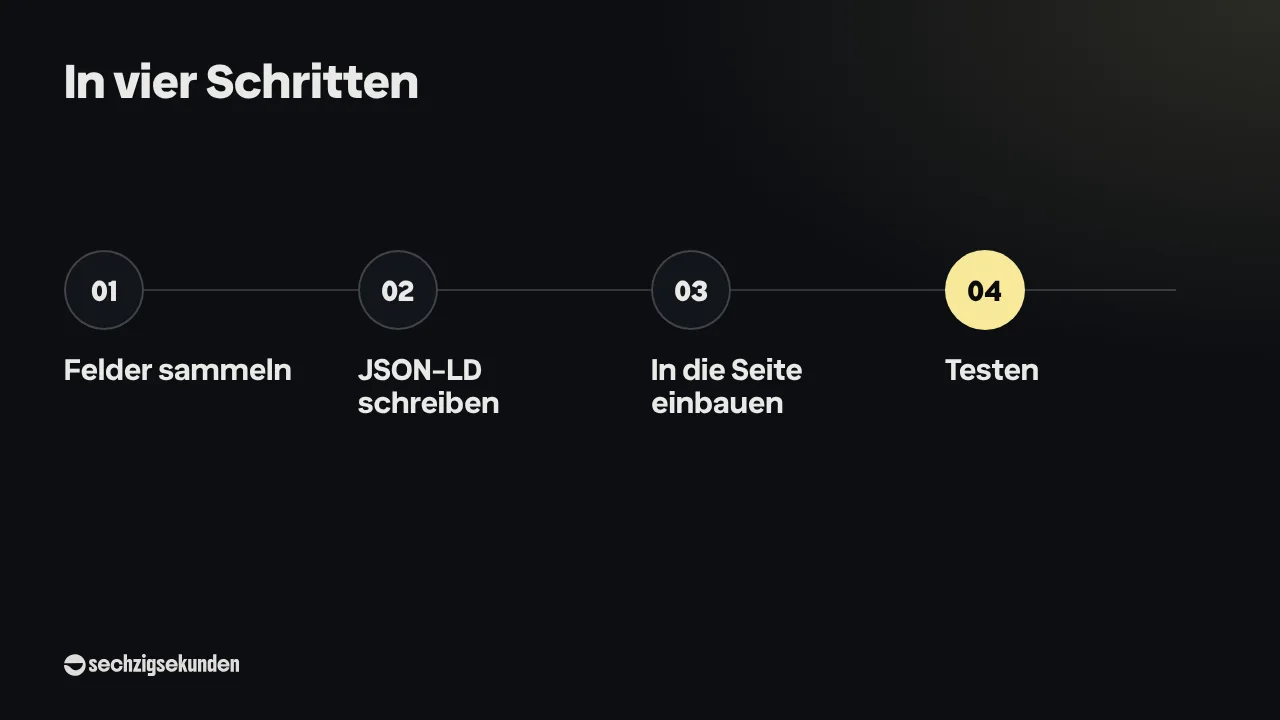
VideoObject in vier Schritten einbauen
So setzt du die Auszeichnung um:
- Schritt 1:Felder sammelnHalte Titel, Vorschaubild, Datum mit Zeitzone, Beschreibung, Länge und Adresse bereit.
- Schritt 2:JSON-LD schreibenLege ein Objekt vom Typ VideoObject mit diesen Feldern an.
- Schritt 3:In die Seite einbauenSetze das Objekt in einen Script-Bereich der Seite, auf der das Video steht.
- Schritt 4:TestenPrüfe die Seite mit dem Test für Rich-Suchergebnisse und behebe gemeldete Fehler.
Wie wir das handhaben
Aus unserer Arbeit
Für unsere Filme liegen Titel, Vorschaubild, Länge und Beschreibung vor. Die Länge beträgt 60 Sekunden, also PT60S. Diese Angaben lassen sich direkt in das Objekt übernehmen.
Die Auszeichnung ist ein Baustein, kein Versprechen. Ob ein Video in der Suche erscheint, entscheidet die Suchmaschine.

Fragen und Antworten
Welches Format empfiehlt Google für strukturierte Daten?
Google empfiehlt JSON-LD. Es steht getrennt vom sichtbaren Inhalt und ist leichter zu pflegen.
Brauche ich contentUrl oder embedUrl?
Google empfiehlt mindestens eine von beiden. contentUrl zeigt auf die Datei, embedUrl auf den Player.
Wie gebe ich die Länge an?
Im Format ISO 8601. Ein Video von 60 Sekunden schreibst du als PT60S.
Garantiert die Auszeichnung ein Video-Ergebnis?
Nein. Die Auszeichnung macht die Seite maschinenlesbar. Ob Google das Video anzeigt, entscheidet die Suche.